Patch 12.1 : tout savoir sur les blueprints du Housing
L’absence de blueprints était l’un des principaux manques du Housing de WoW. La mise à jour 12.1 corrige enfin cela avec un système permettant de sauvegarder, partager et importer facilement les créations des joueurs.
N’hésitez pas à consulter également notre guide complet du Housing pour découvrir toutes les nouveautés de la mise à jour 12.1, comme les mascottes dans les maisons ou les changements apportés au système de teintures.
Sommaire
Créer un blueprint
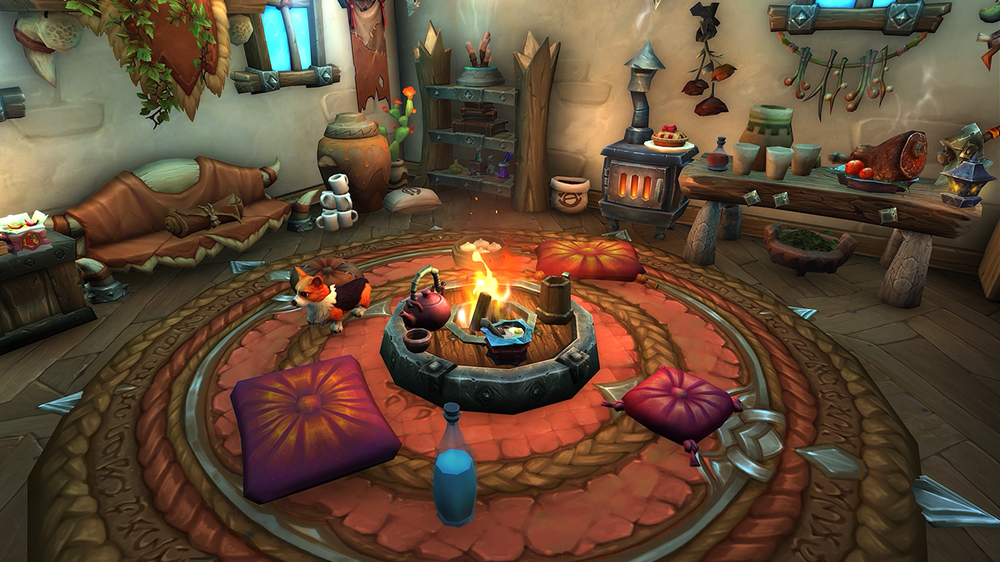
Avec les blueprints, vous pouvez enregistrer votre décoration actuelle. Il est possible de sauvegarder une maison complète, uniquement l’intérieur, l’extérieur ou même une seule pièce.
Pour créer un blueprint, rendez-vous dans votre parcelle, puis cliquez sur l’icône en forme de plan située en haut de votre interface.
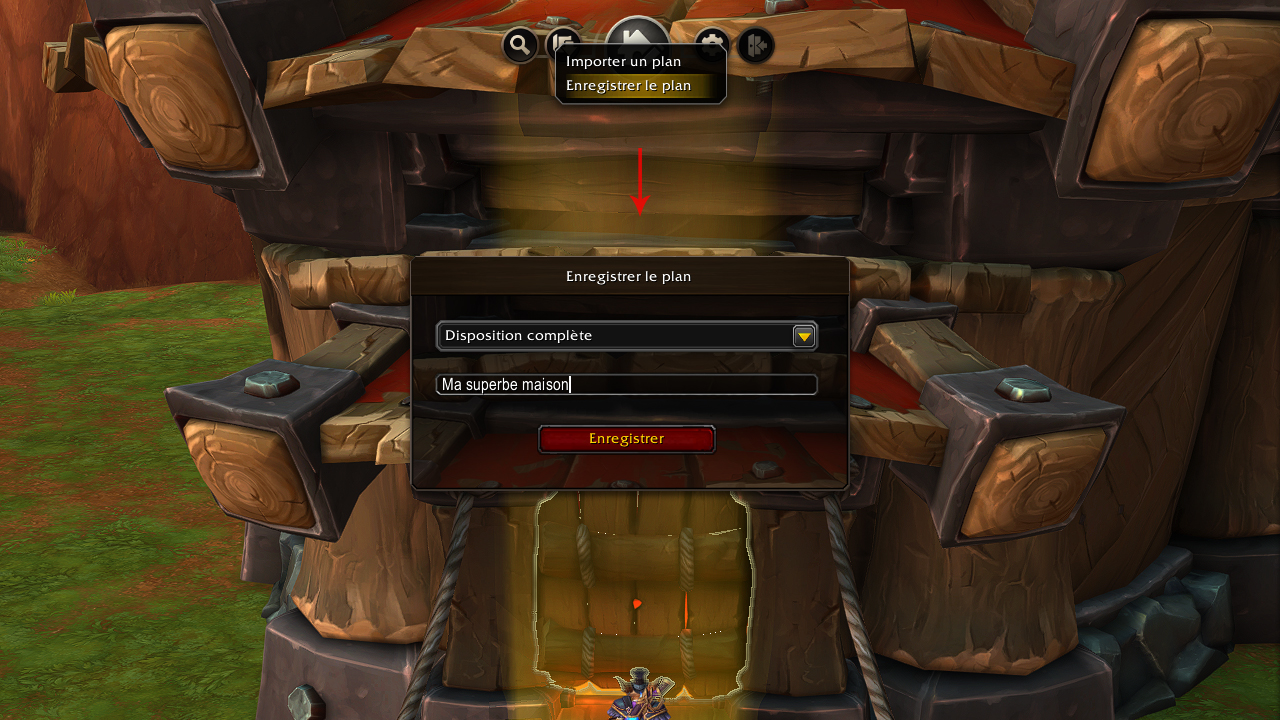
Une fois votre création sauvegardée, vous pouvez la conserver pour la modifier plus tard ou la partager avec d’autres joueurs grâce à un code unique.
Partager ses créations avec les autres joueurs
Vous pouvez exporter vos blueprints afin de permettre à d’autres joueurs de reproduire vos décorations. Les codes peuvent être partagés directement en jeu, notamment dans le chat, avec vos amis, votre guilde ou vos voisins.
Vous pouvez également accéder à tous vos plans sauvegardés pour les gérer, mais aussi consulter la liste des pièces et des objets utilisés par chaque blueprint.
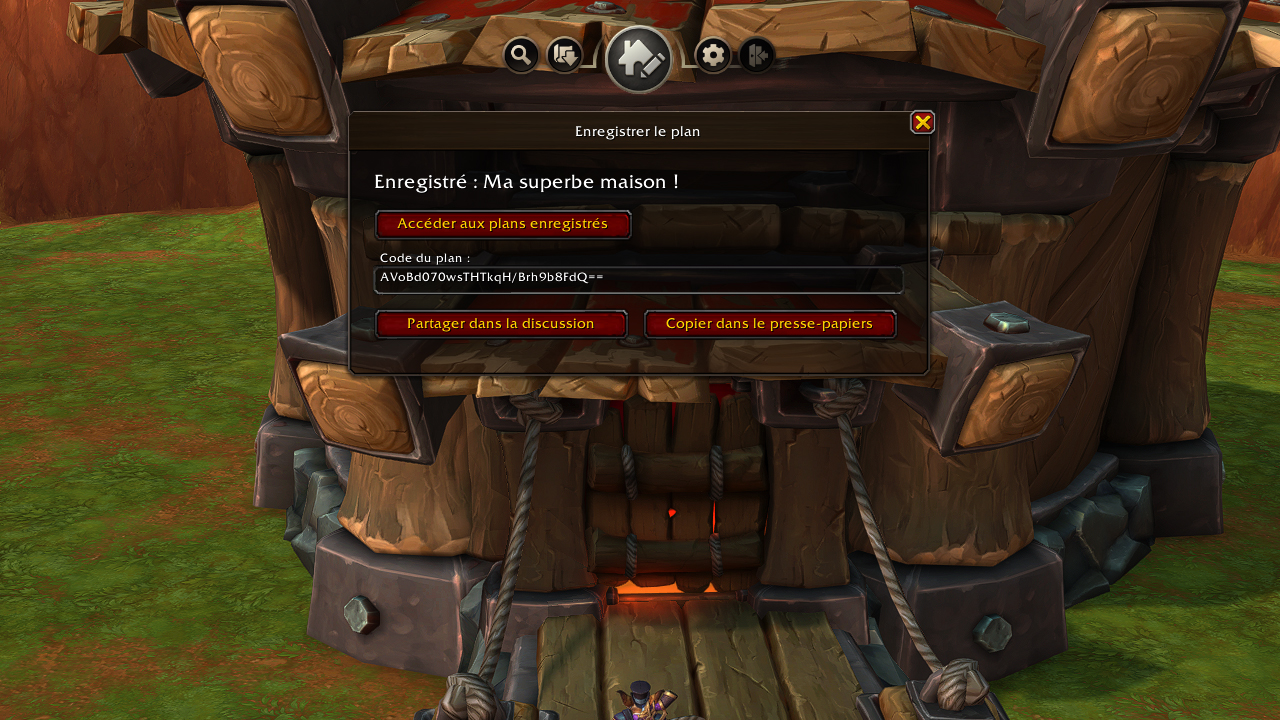
Les codes fonctionnent également entre les différentes régions du jeu, à l’exception de la Chine.
Importer un blueprint
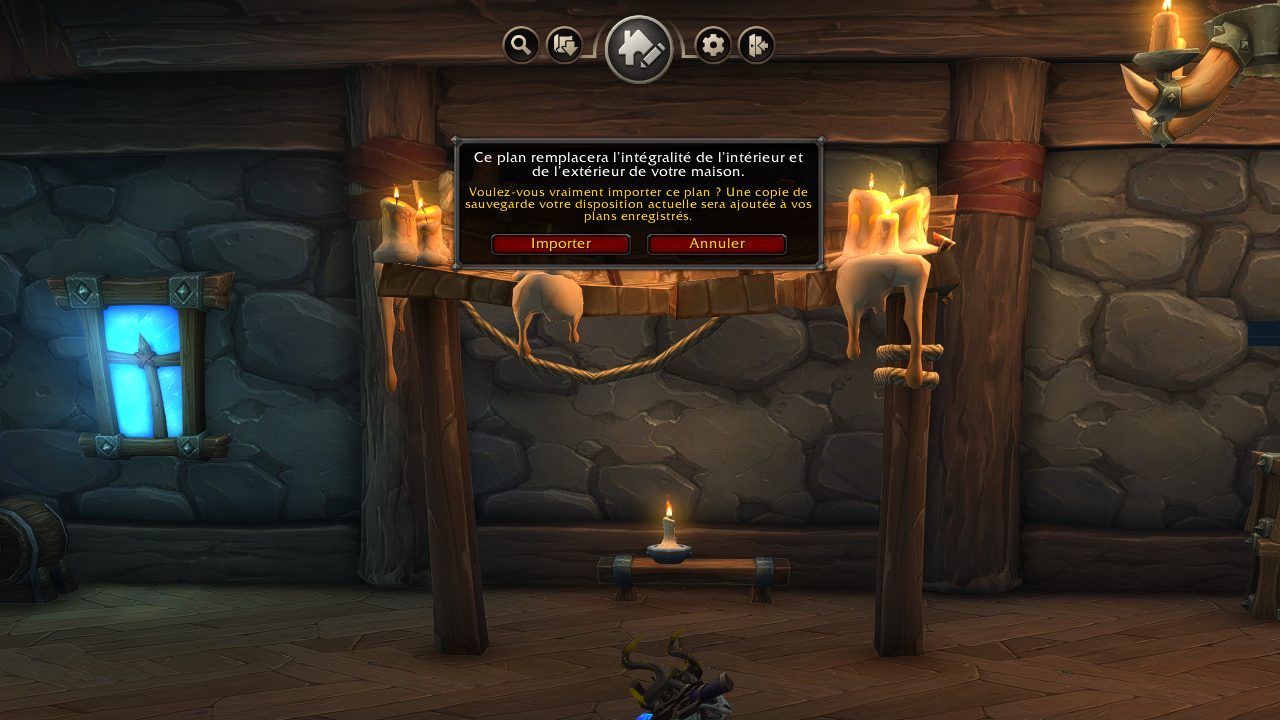
Lorsque vous importez une création, le jeu affiche toutes les informations nécessaires avant de l’appliquer. Vous pouvez voir les pièces requises, le budget de décoration nécessaire ainsi que la liste des objets qu’il vous manque.
Pour importer un plan, rendez-vous en haut de votre interface et cliquez sur l’icône en forme de plan, puis collez simplement le code de partage.
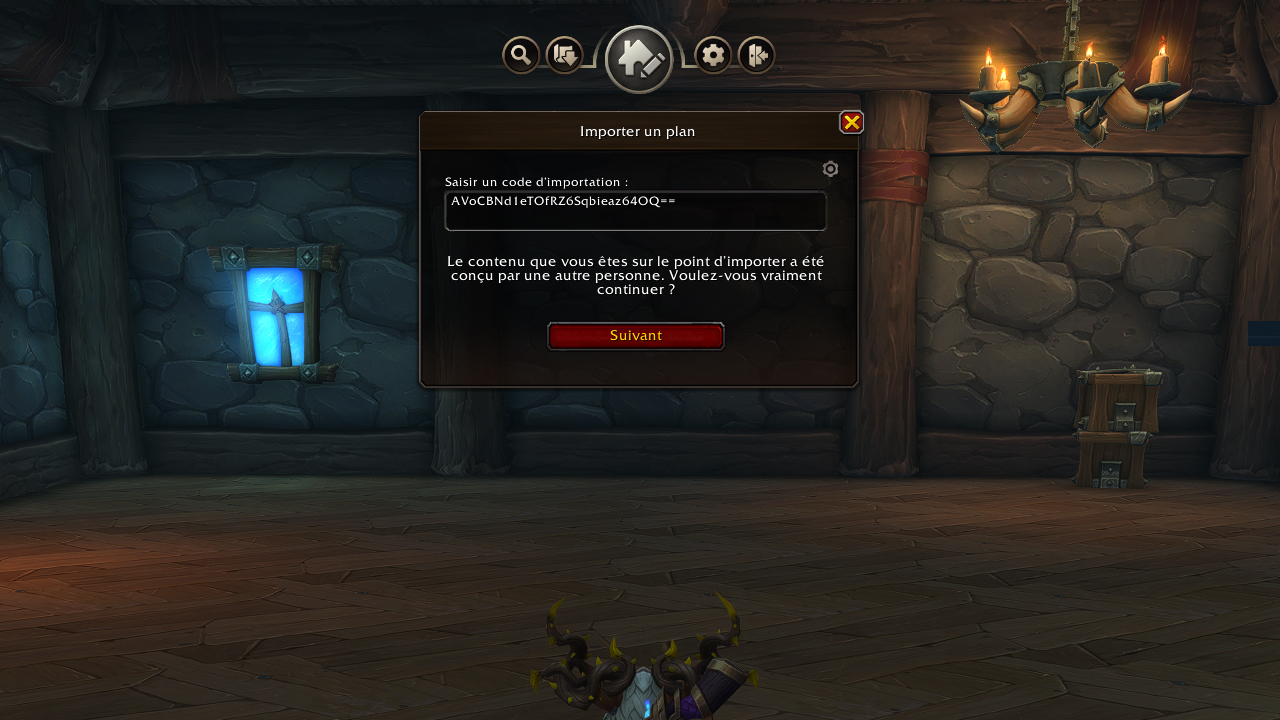
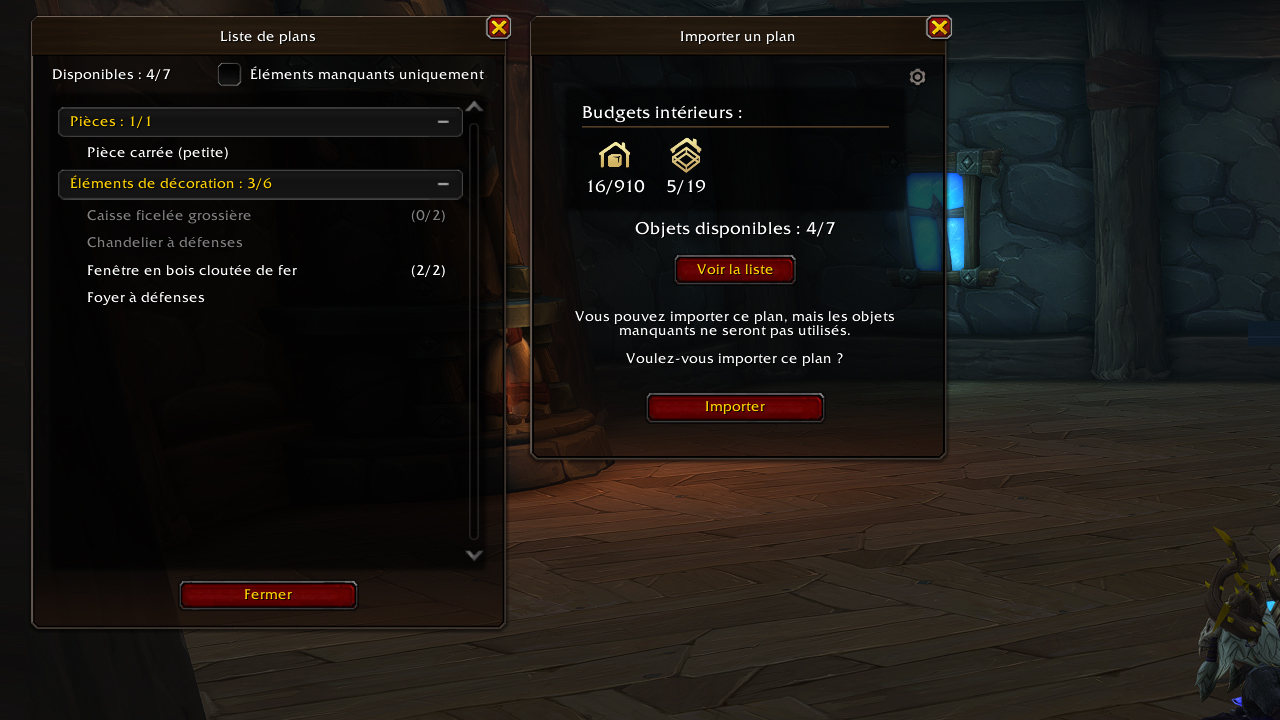
Si certains objets utilisent une teinture particulière, le jeu tente de retrouver la bonne variante lorsque cela est possible. En revanche, vos propres objets déjà teints ne sont pas remplacés automatiquement.
De la même manière, si certains objets vous manquent, vous pouvez tout de même importer le blueprint. Les éléments absents ne seront simplement pas placés dans votre maison.
Tester de nouvelles idées sans tout perdre
Les blueprints permettent aussi d’expérimenter plus facilement. Avant de modifier votre maison, vous pouvez sauvegarder votre configuration actuelle et revenir en arrière si le résultat ne vous convient pas.
Chaque import crée également automatiquement une sauvegarde, ce qui permet de restaurer votre décoration précédente.
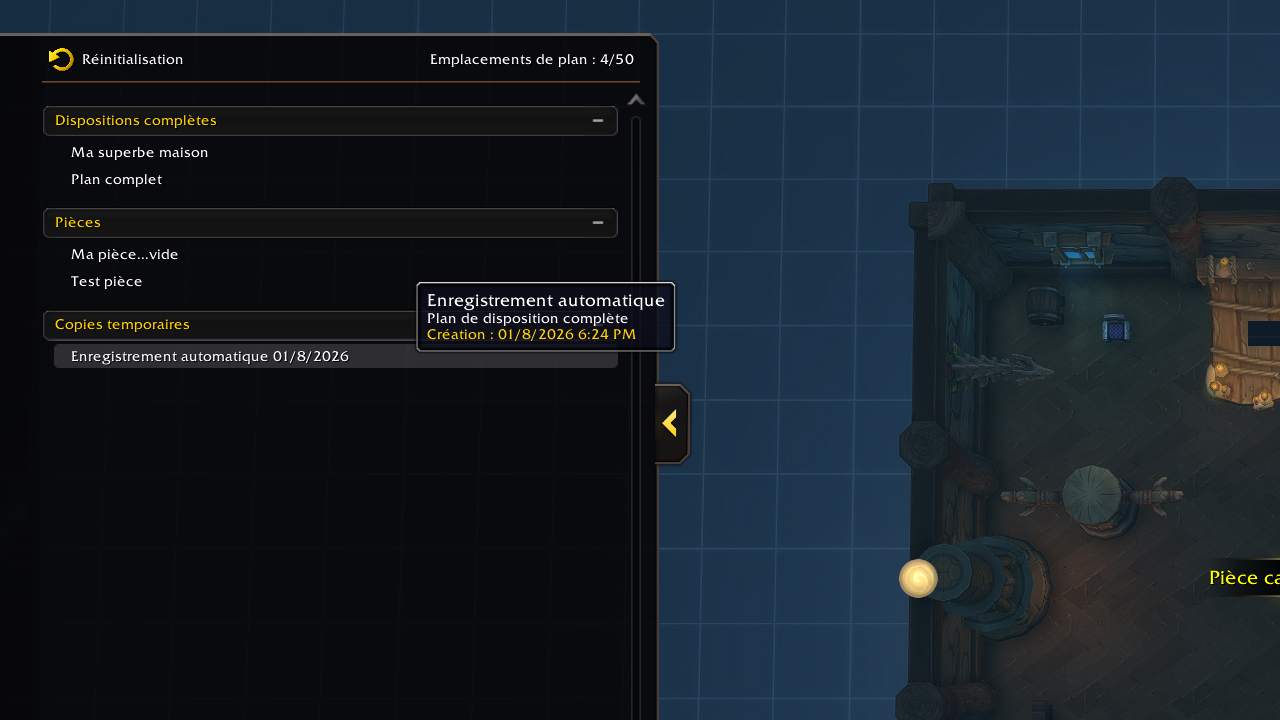
Au lancement, vous disposez de 50 emplacements pour vos sauvegardes, ainsi que 10 emplacements supplémentaires dédiés aux sauvegardes automatiques.
Repartir de zéro avec la réinitialisation
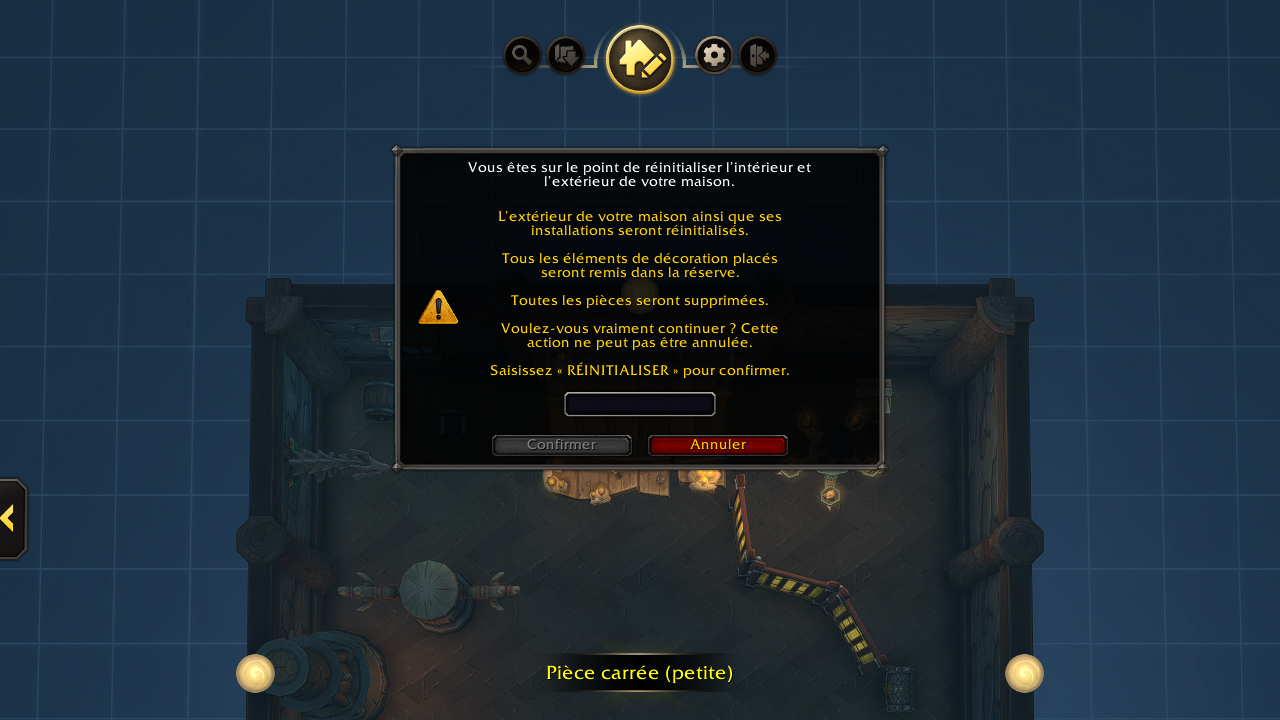
Si vous souhaitez complètement revoir votre décoration, une option de réinitialisation est disponible. Elle permet de remettre tous vos objets dans votre coffre de maison afin de repartir sur une base vide.
Vous pouvez également choisir de réinitialiser uniquement l’intérieur ou l’extérieur de votre habitation. Pour cela, rendez-vous dans vos plans, puis cliquez sur le bouton Réinitialisation situé en haut de la fenêtre.
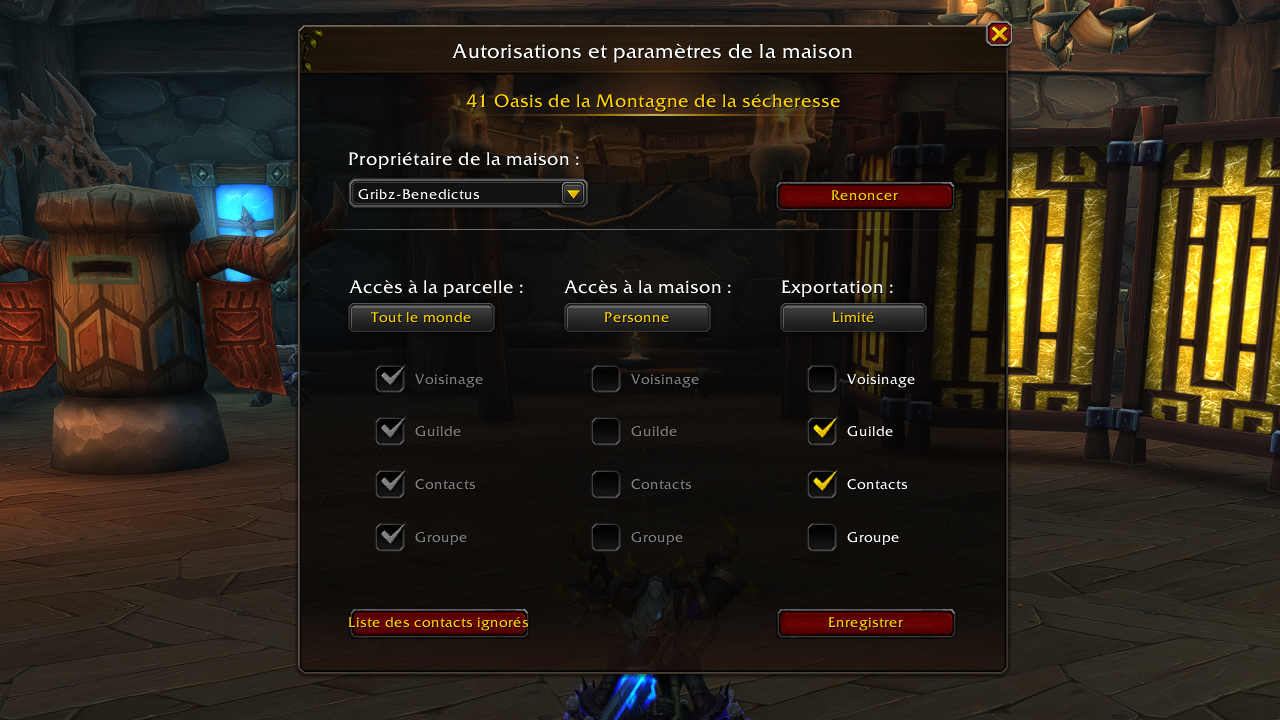
Gérer les permissions d’export
Une nouvelle permission fait son apparition avec les blueprints : l’Exportation. Par défaut, celle-ci est désactivée, mais vous pouvez autoriser vos amis, vos voisins ou même les visiteurs de votre maison à récupérer votre création.
En pratique, un visiteur autorisé pourra copier votre extérieur, votre intérieur ou l’ensemble de votre logis. Une fonctionnalité pratique pour partager plus facilement vos plus belles réalisations avec la communauté.